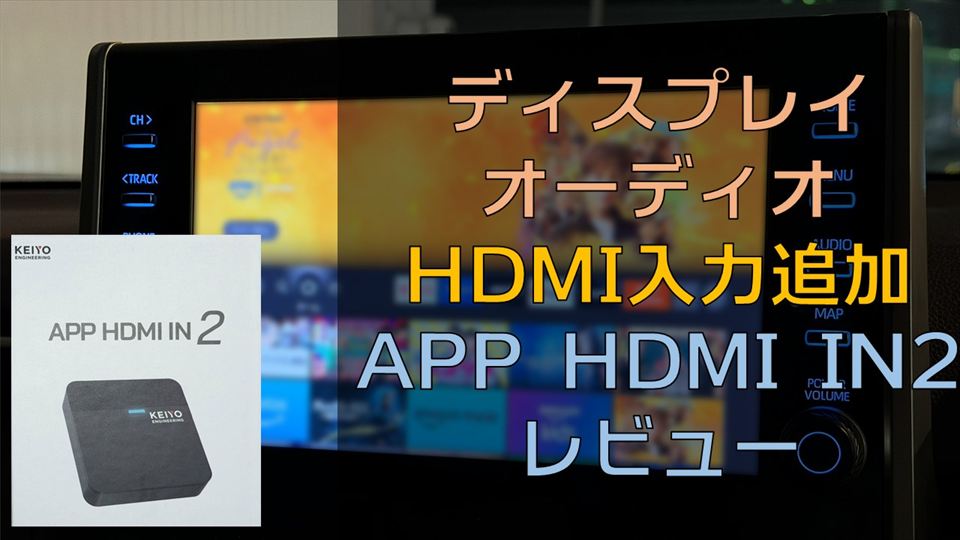

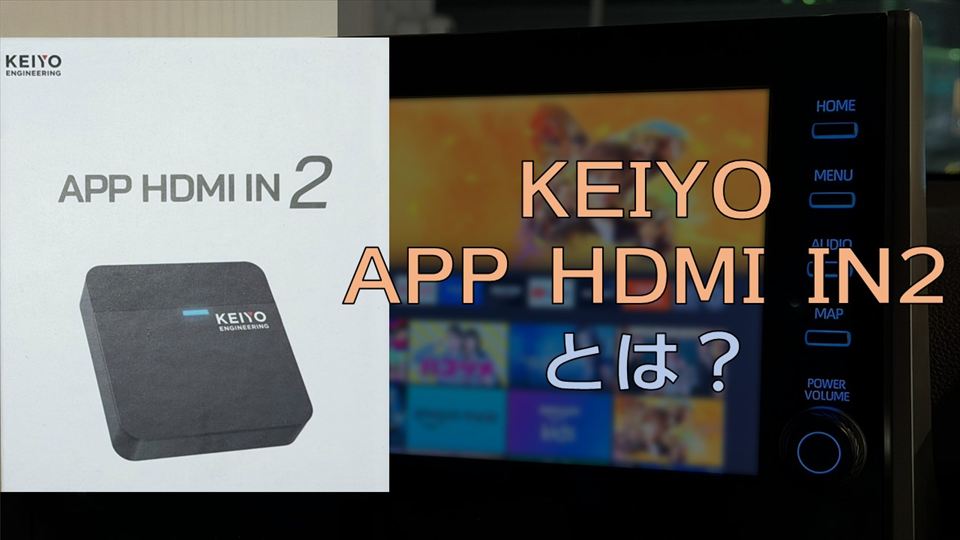
ディスプレイオーディオにHDMI入力を追加できる「APP HDMI IN2」を実車で徹底レビュー。接続方法や使い方、画質・遅延・安定性まで詳しく検証しました。
「APP HDMI IN2」があればディスプレイオーディオにHDMI入力を追加可能!
メーカー純正ディスプレイオーディオや安価な社外ディスプレイオーディオにはHDMI入力が無くて困ってる?


 ポチップ
ポチップ
そんな悩みを解決できるアイテム「APP HDMI IN2」を紹介します。
ディスプレイオーディオで動画を楽しめる!
KEIYOが販売する「APP HDMI IN2」はディスプレイオーディオに接続するだけでHDMI入力端子を追加できるアイテムです。HDMI入力端子にFire TV StickやHDMI出力に対応したDVDプレーヤーを接続すれば、ディスプレイオーディオで動画を気軽に楽しめます。
スマホ連携もワイヤレス化できる?
「APP HDMI IN2」にはディスプレイオーディオにHDMI入力端子を追加できる機能の他に、ディスプレイオーディオのスマホ連携機能をワイヤレス化できる機能も搭載されています。
AppleCarPlayやAndroidAutoといったスマホ連携機能は、ディスプレイオーディオによって有線接続のみ対応している場合とワイヤレス接続に対応している場合の2パターンあります。「APP HDMI IN2」は有線接続のみ対応のディスプレイオーディオでも、スマホ連携機能をワイヤレス化できる機能が搭載されています。
「APP HDMI IN2」のサイズ感と付属品をチェック
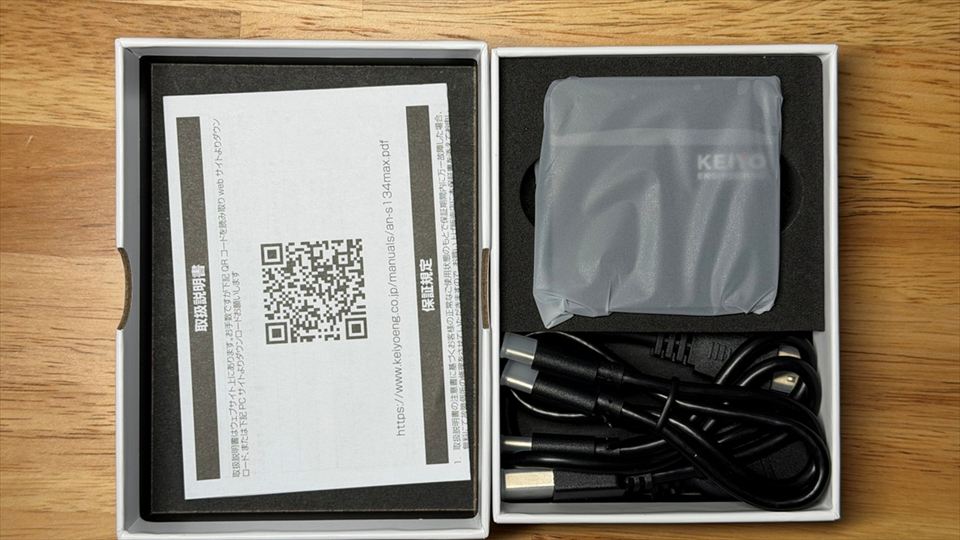
「APP HDMI IN2」のサイズ感と付属品をチェックしていきます。
サイズ感
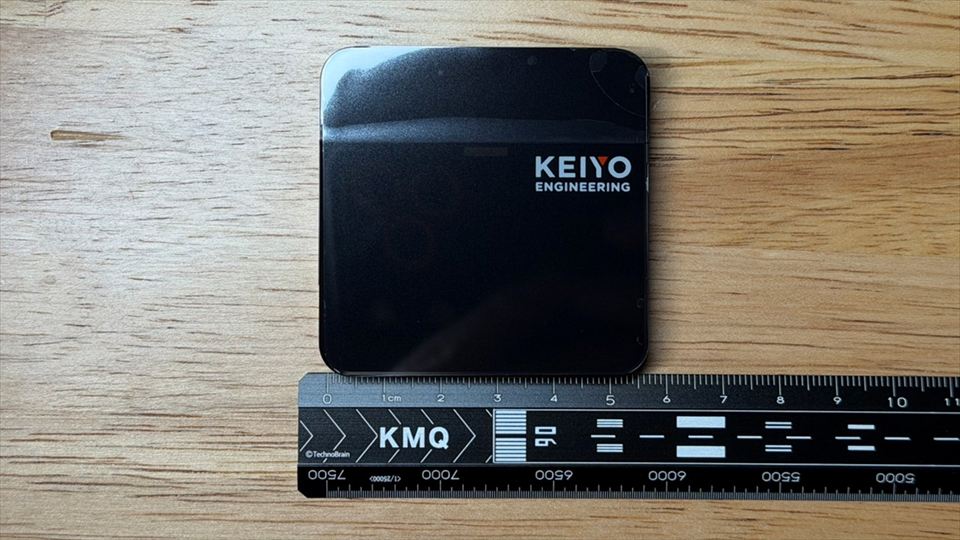
「APP HDMI IN2」本体は非常にシンプルなデザインとなっており、サイズは約55mmの正方形、厚みは18mmほどのコンパクトな作りとなっています。
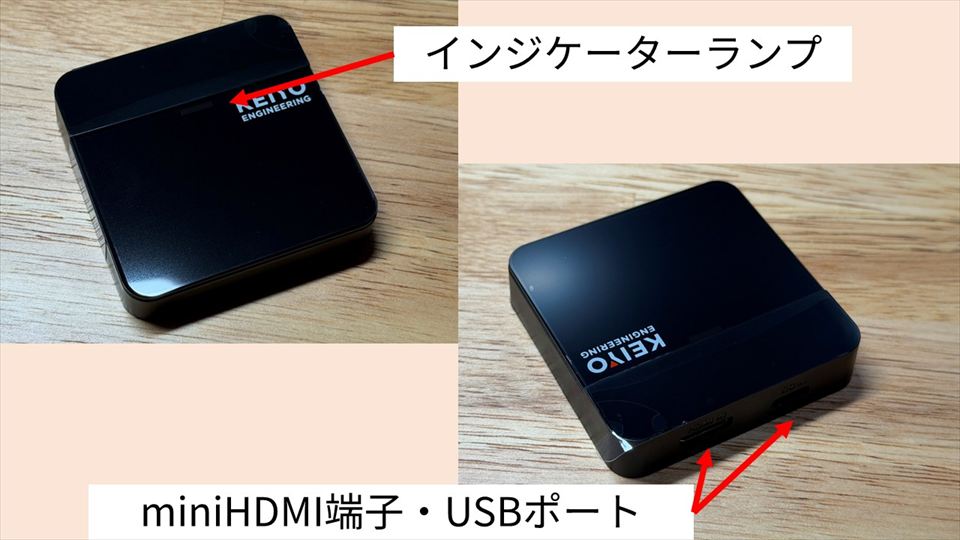
本体表面にはメーカーロゴがあり、その横にインジケーターランプがあります。側面にはHDMI入力端子と、ディスプレイオーディオと「APP HDMI IN2」の接続に使用するUSBポートが配置されています。
なお、本体に配置されているHDMI入力端子はminiHDMI端子(メス)となっており、一般的なHDMI端子よりも小さい端子になっています。
付属品
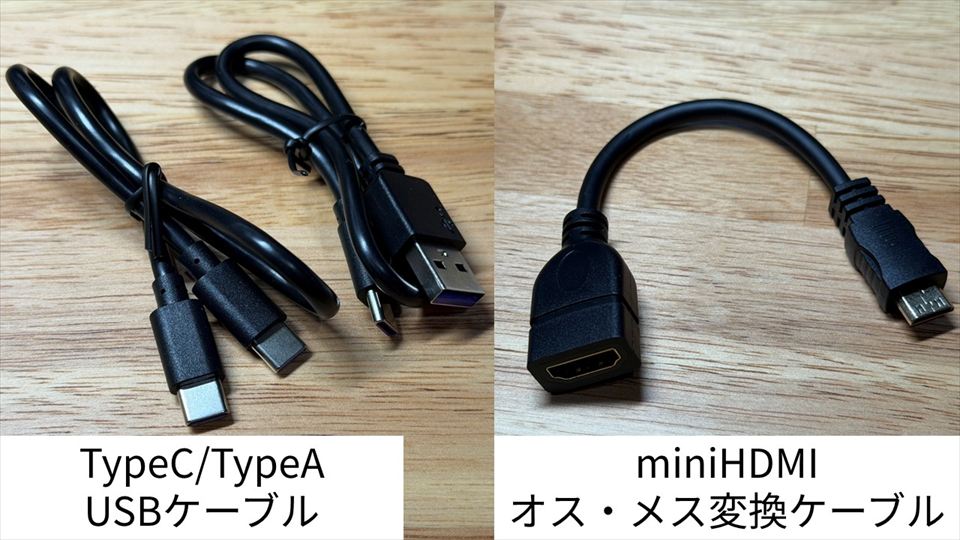
「APP HDMI IN2」には付属品として、本体以外にTypeCのUSBケーブルとTypeAのUSBケーブル、本体のminiHDMI入力端子(メス)を通常サイズのHDMI端子(メス)に変換するためのケーブルが付属します。USBケーブルは使用するディスプレイオーディオのUSBポートの種類によって使い分けできます。
ディスプレイオーディオと「APP HDMI IN2」の接続方法・使い方
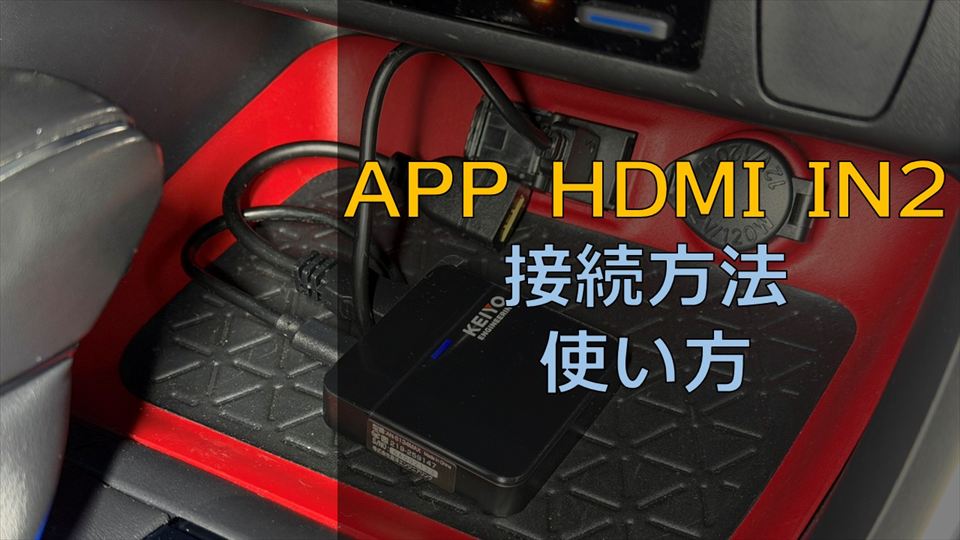
実際にディスプレイオーディオと「APP HDMI IN2」を接続して、接続方法と使い方を紹介していきます。
ディスプレイオーディオへの接続手順
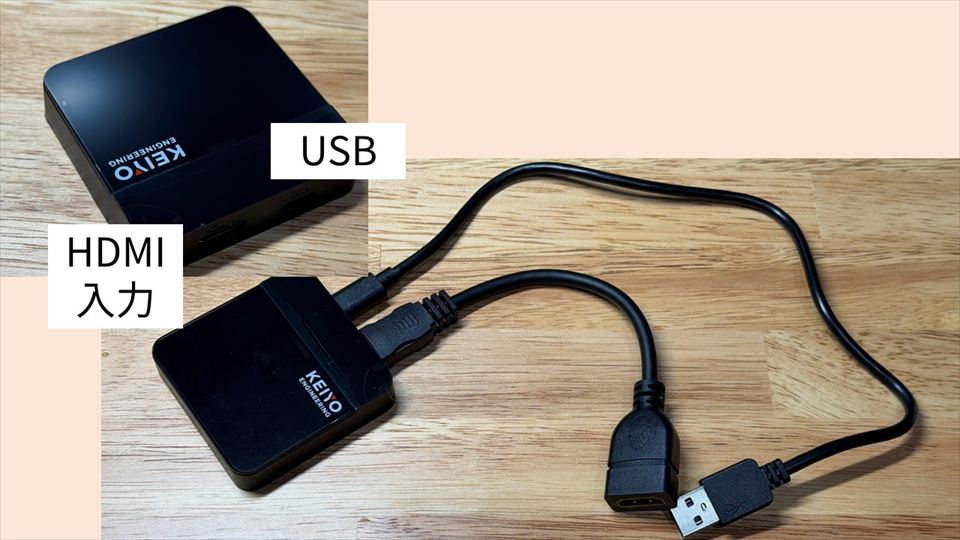
「APP HDMI IN2」本体とディスプレイオーディオの接続は非常にシンプルです。まずは、「APP HDMI IN2」本体に付属のUSBケーブルとHDMI変換ケーブルを接続します。
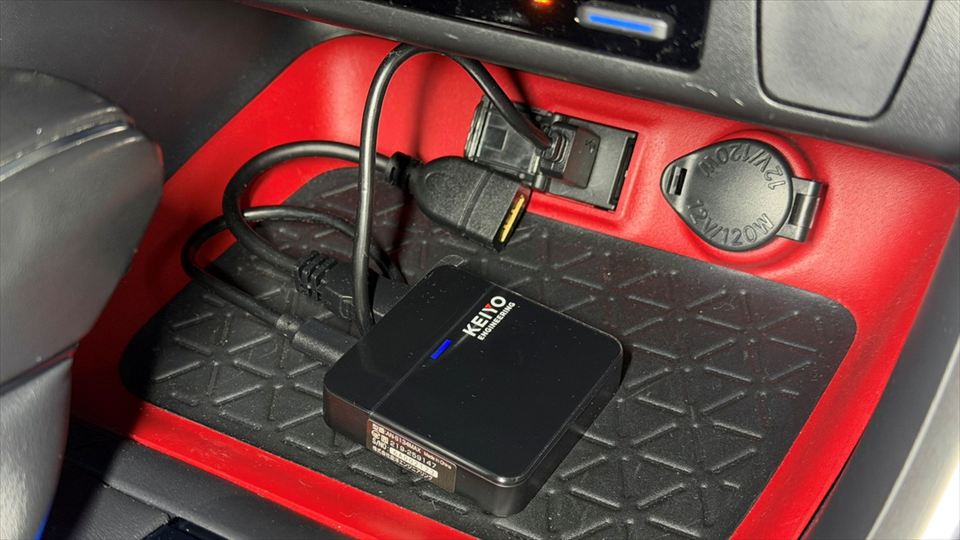
車やディスプレイオーディオ本体にある、USBポートに「APP HDMI IN2」に接続したUSBケーブルを接続します。USBポートが複数ある場合は、スマホ連携機能を使用できる通信用USBポートに接続してください。
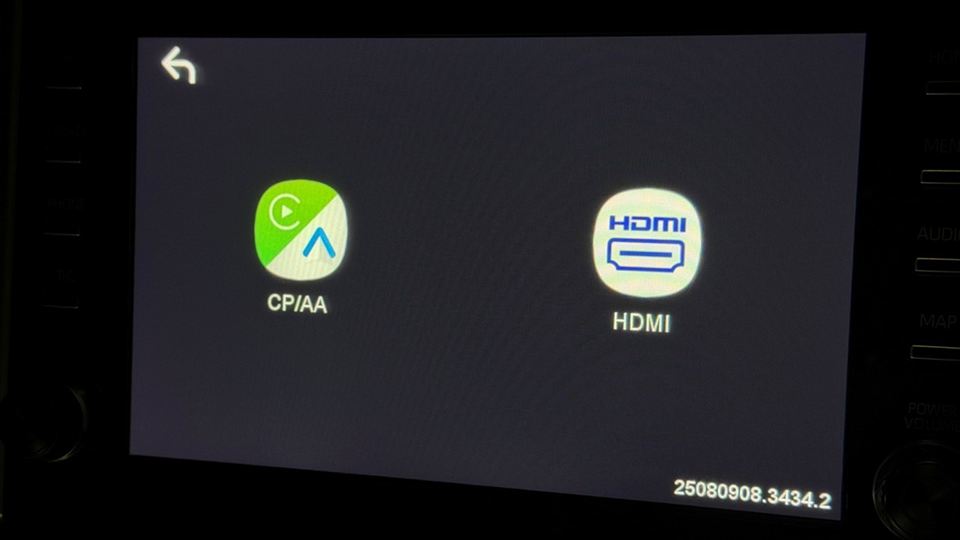
これでディスプレイオーディオと「APP HDMI IN2」の接続は完了です。ディスプレイオーディオのスマホ連携画面には上記のような画面が表示されます。「CA/AA」と「HDMI」というアイコンがあるので使用したい機能をタッチします。
- 「CP/AA」・・・スマホ連携機能(AppleCarPlay・AndroidAuto)
- 「HDMI」・・・HDMIに入力している映像の表示
Fire TV StickなどのHDMI機器の接続方法
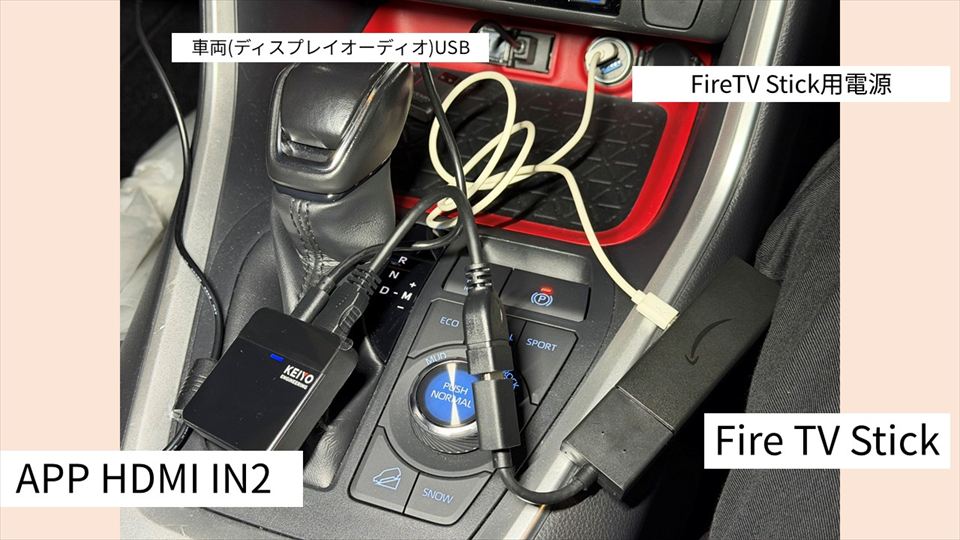
「APP HDMI IN2」のHDMI入力端子に機器を接続しなければ、HDMIを選択しても画面は映りません。今回は、Fire TV Stickを接続します。接続の状態としては上記の写真のようになります。
 ポチップ
ポチップ
「APP HDMI IN2」本体のHDMI入力端子にFire TV Stickを接続して、Fire TV Stickの電源は車のアクセサリーコンセントに接続したUSBアダプタから取っています。
 ポチップ
ポチップ
USBポートが一つしか無い車やディスプレイオーディオでFire TV Stickなどを使いたい場合、今回のように既存のUSBポートは「APP HDMI IN2」に使用するので電源用にアクセサリーコンセントをUSBアダプタに変換できるチャージャーを用意しておくと便利です。
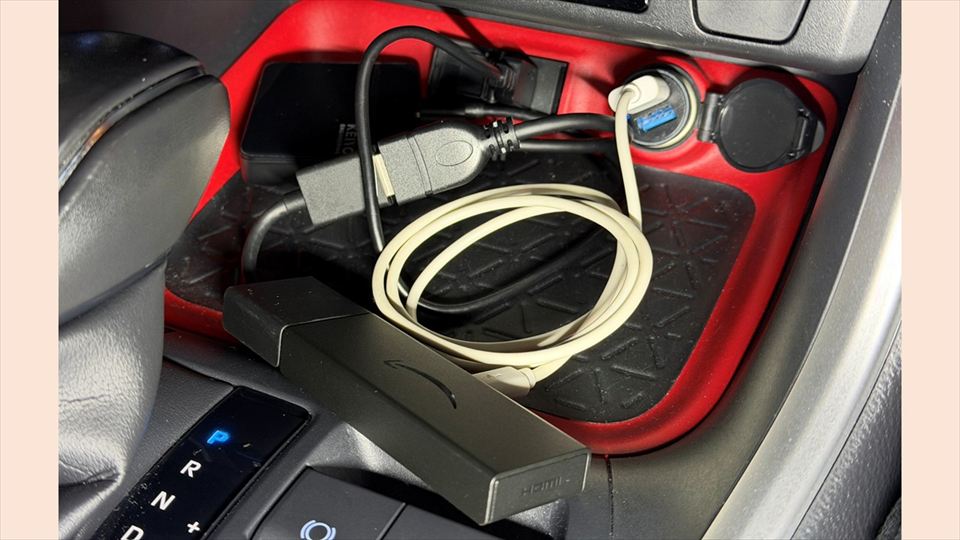
ケーブルを少しまとめて邪魔にならないようにしました。
実際の使い方と操作方法
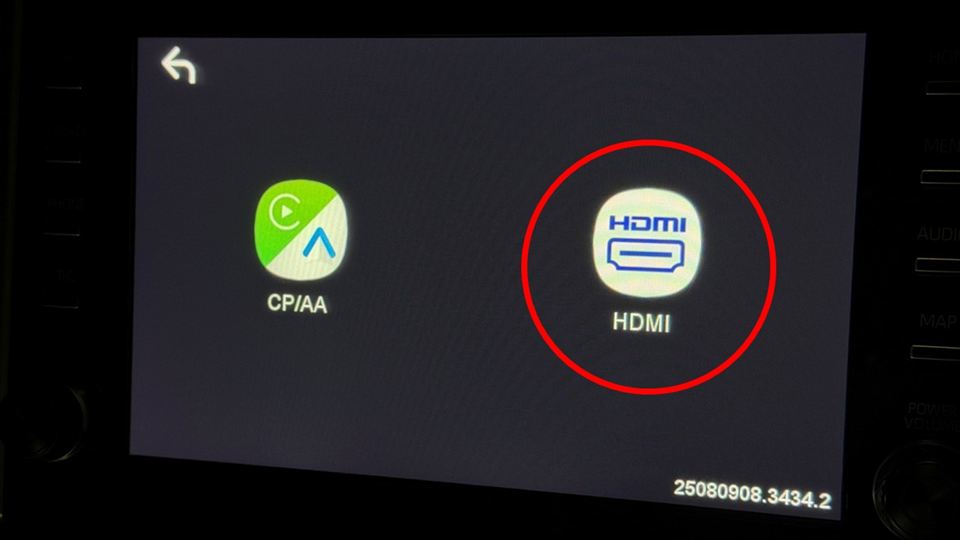
HDMI入力端子に機器を接続したら、ディスプレイオーディオに表示されている「HDMI」をタッチします。
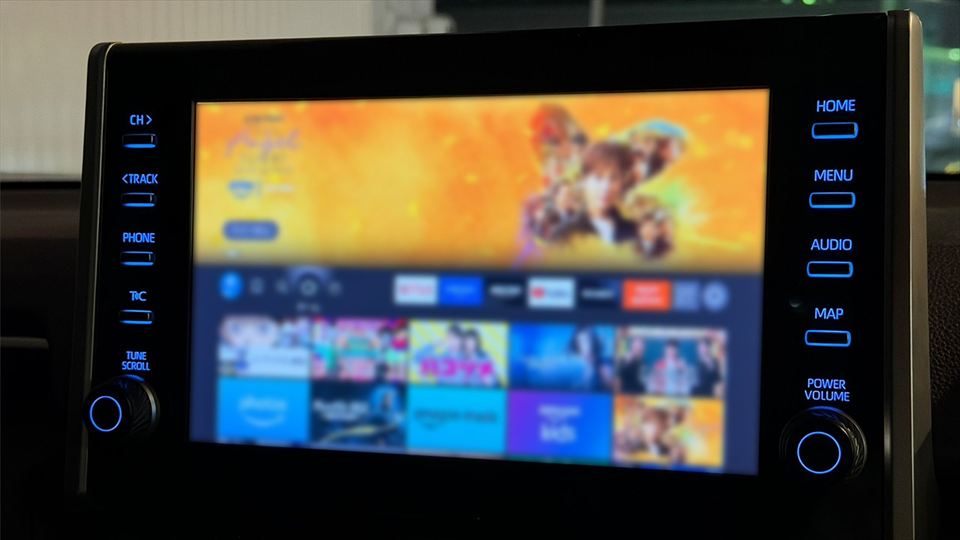
無事にディスプレイオーディオにHDMIで入力した画面が表示されました。今回は、Fire TV Stickを接続したのでそのホーム画面が表示されています。
「APP HDMI IN2」を実際に使用してみたレビュー
「APP HDMI IN2」を数週間実車で使用してみて、気になる点をレビューしていきます。
画質・音質・遅延について
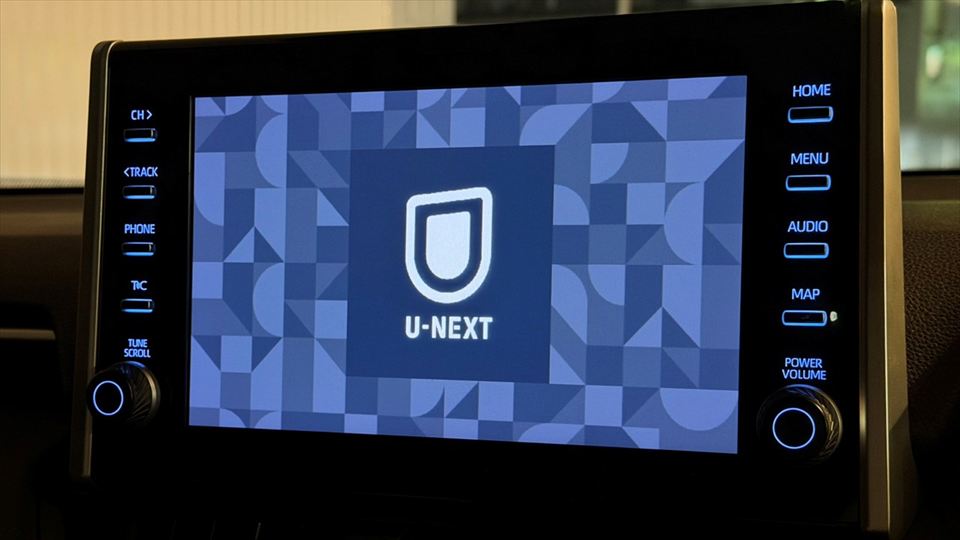
「APP HDMI IN2」で表示できるHDMI入力映像の画質や音質については特に不満はありません。画質については、ディスプレイオーディオ自体の解像度等によってかなり左右される部分ではありますが、きれいに映し出してくれています。
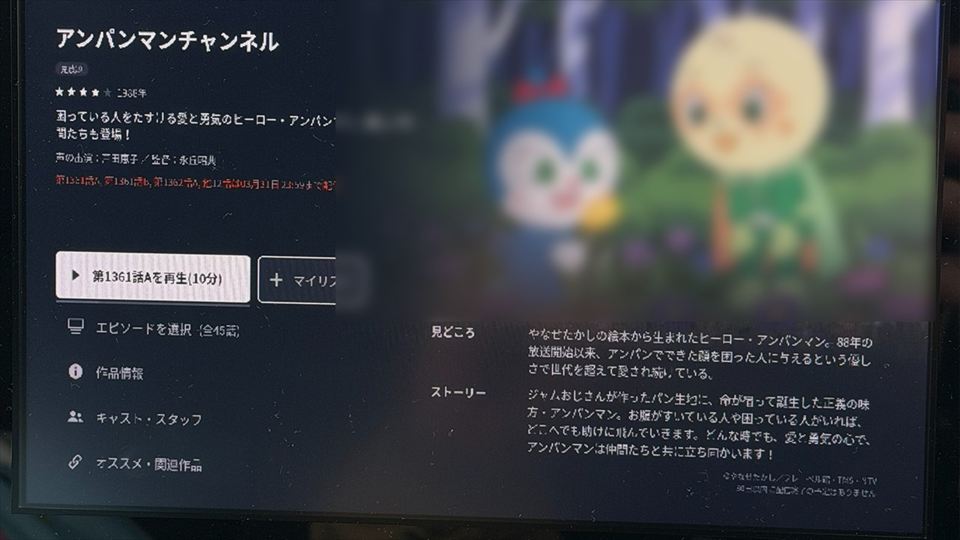
今回使用しているFire TV StickはフルHDで映像出力が可能ですが、トヨタの純正ディスプレイオーディオ自体はワイドVGA解像度(フルHDの約1/4)しかありません。そのため、非常に小さい文字については読みづらい部分がありますが、通常の映画字幕くらいのサイズの文字であれば不自由はありません。
音声については遅延あり
画質・音質については特段不満はありませんが、音声については若干の遅延があります。遅延でいえば0.1秒~0.2秒程度であり、走行中の車内で同乗者が映像を軽く楽しむ分には特に問題は感じません。子供にアニメを見せたいなどといった用途ではほぼ問題は無いと言えます。
ただし、停車中にゲーム機を繋いで真剣にゲームを楽しみたいといった用途では、遅延が気になるかもしれません。
安定性は問題ない?
映像や音声の途切れ、発熱による不具合など安定性については特に問題はありません。3時間程度のドライブで通しで連続使用してみましたが、特に異常はありませんでした。温度もほんのり温かいといった程度です。
一部レビューに長時間使用していると、音声の遅延がどんどん長くなっていくといった記述がありましたが、筆者の「APP HDMI IN2」ではそのような症状は一切発生しませんでした。
映像表示までの時間
ディスプレイオーディオ起動(エンジンオン)から「APP HDMI IN2」の起動までの時間はかなり短いため、ストレス無く「APP HDMI IN2」の使用を開始することができます。筆者の環境では、エンジンオンからディスプレイオーディオ自体の起動時間を含めても20秒程度で「APP HDMI IN2」の画面が表示されています。
「APP HDMI IN2」のメリット・デメリット
「APP HDMI IN2」を使用するメリットとデメリットを解説していきます。
メリット
「APP HDMI IN2」のメリットについて解説します。
走行中も視聴可能
「APP HDMI IN2」は走行中も動画を表示可能です。多くの純正ディスプレイオーディオでは走行中、動画の視聴ができないようになっています。「APP HDMI IN2」はテレビフリーキットなどを取り付けしていない車両・ディスプレイオーディオでも走行中に動画を表示できます。
純正HDMIオプション追加よりも安価
車両購入時やディスプレイオーディオ購入時にオプションでHDMI入力端子を選択できる場合があります。しかし、多くの場合、オプションでHDMI入力端子を追加した場合「APP HDMI IN2」を購入するよりも高いコストが発生します。
ポチップ
「APP HDMI IN2」は本体を購入するのみで、工賃なども不要です。車両購入時にHDMIオプション選択を忘れてしまって後悔している方にも、より安価でHDMI入力端子を追加できる「APP HDMI IN2」がおすすめです。1万円せずに購入でき、工賃も発生しないのでコスパ最高です。
有名メーカー製(比較的)
「APP HDMI IN2」を販売しているKEIYO(株式会社 慶洋エンジニアリング)というメーカーは、ドライブレコーダーや車載用Wi-Fiルーターなどを多く販売しており、大手カー用品店でも取り扱いがあるなど自動車用品の分野では比較的有名なメーカーです。
また、会社自体もしっかりと日本にあり、ホームページ上で住所や代表も公開されています。そのため、不具合などがあった場合のサポートにも期待できます。
デメリット・注意点
「APP HDMI IN2」のデメリットと注意点を解説します。
音声に低遅延あり
ポチップ
レビューしたように「APP HDMI IN2」で表示される動画の音声には低遅延があります。大きい遅延ではなく非常に小さな遅延のため、前述の通り車内での軽い動画視聴であれば気にはならないかかと思いますが、神経質な人やディスプレイオーディオでゲームをしたい人からすると気になるポイントの一つと言えます。
 ポチップ
ポチップ
どうしても遅延が気になる場合は、価格は高くなりますがOTTOCASTというメーカーが販売している同等製品の「Car TV Mate Pro」がおすすめです。こちらでも多少の音声遅延があるものの、「APP HDMI IN2」よりも遅延が少ないと言われています。
本体収納スペースが必要
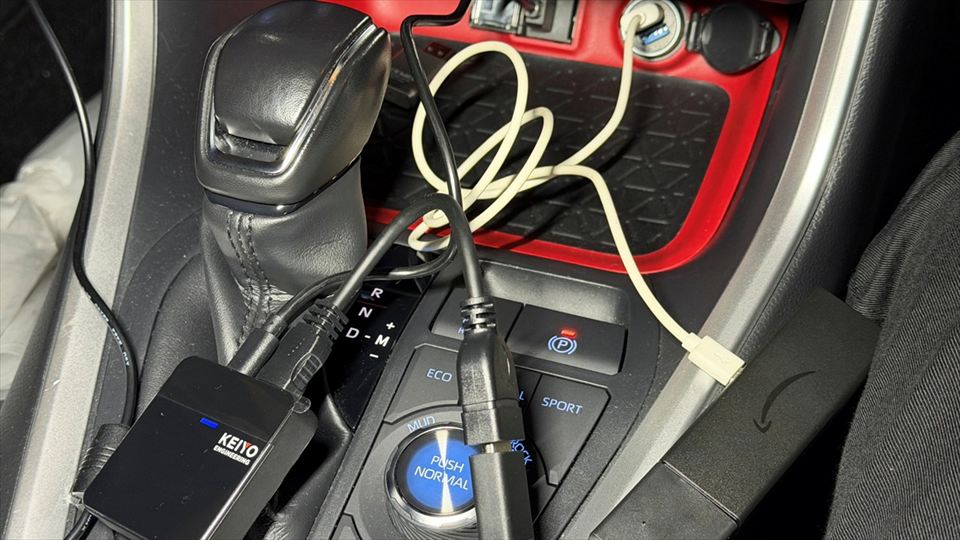
「APP HDMI IN2」は本体自体はコンパクトですが、接続のケーブルやHDMI入力機器本体を接続する関係上ある程度の車内スペースが必要となります。配線が乱雑になりがちですので車内でうまく収納できるスペースを見つける必要があります。
スマホ連携ワイヤレス化のみ目的の場合は注意
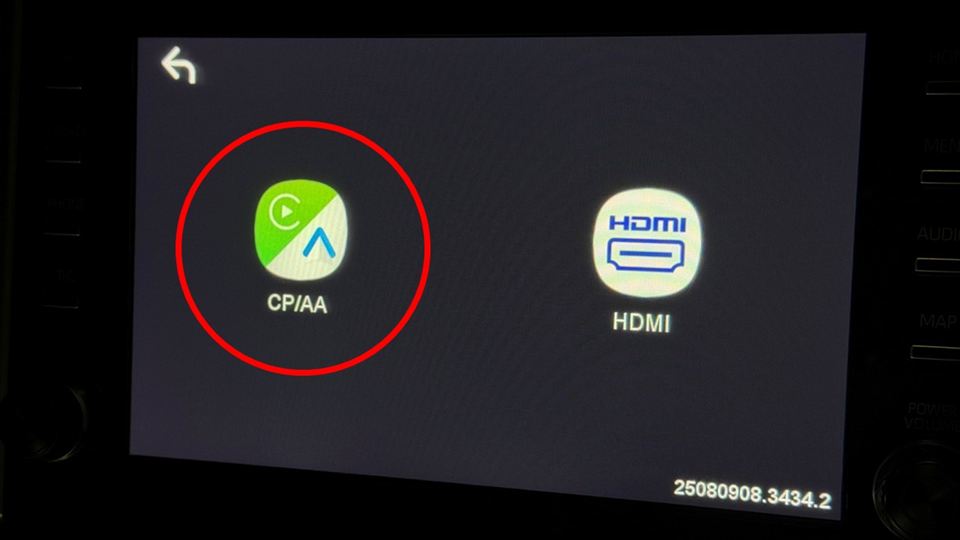
「APP HDMI IN2」にはHDMI入力のほか、スマホ連携機能をワイヤレス化できる機能があります。しかし、この機能のみを目的として「APP HDMI IN2」を選択すると、「APP HDMI IN2」起動時に毎回「CP/AA」アイコンをタップしなければいけないというワンアクションが必要となってしまいます。
 ポチップ
ポチップ
スマホ連携機能のワイヤレス化だけが目的の場合には、ワイヤレス化専用のアダプタを使用するのがおすすめです。ワイヤレス化専用アダプタではこのようなワンアクションも必要無くスマホ連携機能をワイヤレスで使用できるようになります。
「APP HDMI IN2」は買い?実車ディスプレイオーディオでHDMI入力を使ってみた総評
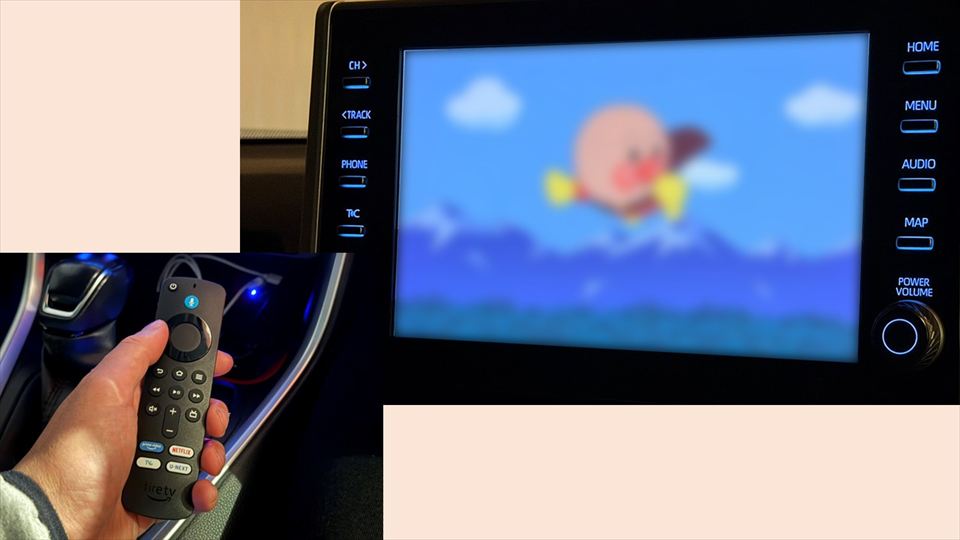
ズバリ、ディスプレイオーディオで動画視聴を楽しみたい方には「APP HDMI IN2」は「買い」だと言えます。安定性と使いやすさが両立している「APP HDMI IN2」は、普段使いに非常に便利です。
ポチップ
また、「APP HDMI IN2」自体のレビューからは少し離れますが、「APP HDMI IN2」にFire TV Stickを接続して使用すると、画面操作をリモコンで行うことができます。そのため、操作を行ってもディスプレイオーディオに指紋が残ることもなく、タッチパネルよりも直感的に操作ができるので、車内での使用に向いていると感じました。
ポチップ
「APP HDMI IN2」は前述の通りいくつかのデメリットや注意点があるものの、車内のディスプレイオーディオで映像コンテンツを楽しみたいといった用途には非常に便利なアイテムだと言えます。気になる方はぜひ一度お試しください。